
Netice auf Ihrem Gerät installieren
Alle Versionen sind kostenlos herunterladbar, und in den ersten 14 Tagen sind die Pro-Funktionen freigeschaltet. Smartphone und Computer lassen sich gemeinsam nutzen.
Android
Für Smartphones und Tablets. Ab Android 7.0.
iPhone und iPad
Wird derzeit im App Store geprüft. Ab iOS 15.

Windows
Über den Microsoft Store. Windows 10 und 11, 64 Bit. Liest gescannte PDFs im Stapel ein.
Mac
Über den Mac App Store. Ihr Pro-Abo gilt für iPhone, iPad und Mac gemeinsam.
Wie lade ich Netice herunter und wie bekomme ich Pro?
Netice laden Sie auf jedem Gerät aus dem offiziellen Store des jeweiligen Geräts. Die Bezahlung wickelt der Store ab – Ihre Kartendaten erreichen uns nie.
Android-Smartphone und -Tablet
- Öffnen Sie bei Google Play die Seite „Netice“ oder tippen Sie auf die Schaltfläche unten.
- Tippen Sie auf Installieren – die App wird kostenlos heruntergeladen.
- Für Pro öffnen Sie in der App Profil › Netice Pro. Die Zahlung erfolgt über Ihr Google-Play-Konto.
Kündigen: Google Play › Zahlungen und Abos.
iPhone, iPad und Mac
- Öffnen Sie im App Store (auf dem Mac im Mac App Store) die Seite „Netice“.
- Tippen Sie auf Laden – die App wird kostenlos heruntergeladen.
- Für Pro öffnen Sie in der App Profil › Netice Pro. Die Zahlung erfolgt über Ihre Apple-ID; dasselbe Abo gilt auf iPhone, iPad und Mac.
Bald im App Store. Kündigen: Einstellungen › Apple-ID › Abonnements.

Windows-PC
- Suchen Sie im Microsoft Store nach „Netice“ und klicken Sie auf Installieren – das Programm ist kostenlos und von Microsoft signiert.
- Für Pro schreiben Sie uns oder bezahlen über den Zahlungslink auf der Website – Ihr Lizenzcode kommt per E-Mail.
- Geben Sie den Code im Programm unter Profil › Schullizenz ein.
Auch Schulpakete werden mit demselben Lizenzcode freigeschaltet.
Nach der Installation in fünf Minuten zur ersten Auswertung
Klasse anlegen
 Klasse anlegen
Importieren Sie die Schülerliste in einem Schritt aus Excel, aus e-Okul (dem türkischen Schulverwaltungssystem) oder aus einer PDF.
Prüfung erstellen
 Prüfung erstellen
Geben Sie die Anzahl der Fragen und den Lösungsschlüssel ein oder lesen Sie den Schlüssel per Foto ein. Auf Wunsch stellen Sie das Testheft aus Ihrer Fragendatenbank zusammen.
Bögen drucken und einlesen
 Bögen drucken und einlesen
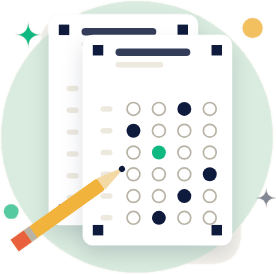
Drucken Sie die Antwortbögen über „Bogen drucken“ aus und lesen Sie sie nach der Prüfung mit der Kamera ein.
Bericht teilen
 Bericht teilen
Drucken Sie den Prüfungsbericht aus und schicken Sie die Zeugnisse an die Eltern. Anleitung und Videos in der App zeigen jeden Schritt.
Häufige Fragen
Muss ich ein Konto anlegen?
Nein. Netice fragt weder nach E-Mail-Adresse noch Telefonnummer oder Konto. Sie können sofort nach dem Öffnen der App loslegen.
Brauche ich eine Internetverbindung?
Einlesen, Auswertung und Berichte funktionieren offline. Nur die KI-gestützte Fragenerstellung und das optionale Google-Drive-Backup benötigen Internet.
Wo werden die Schülerdaten gespeichert?
Ausschließlich auf Ihrem Gerät. Netice sendet keine Schülerdaten an eigene Server. Auf Wunsch sichern Sie Ihre Daten in Ihrem eigenen Google-Drive-Konto.
Brauche ich spezielles Papier oder ein Lesegerät?
Nein. Den Netice-Antwortbogen drucken Sie mit jedem Drucker auf normales A4-Papier. Auch für Bögen anderer Verlage können Sie Vorlagen anlegen.
Was passiert, wenn der Bogen schief liegt oder Schatten hat?
Netice erkennt die Eckmarkierungen, richtet den Bogen gerade aus und passt den Schwellenwert an Schatten an. In der Kamera sehen Sie Hinweise wie „Etwas näher heran“ oder „Licht spiegelt“. Nicht lesbare Markierungen landen in einer Prüfliste.
Kann ich Daten zwischen Smartphone und Computer übertragen?
Ja. Erstellen Sie in den Einstellungen eine Sicherungsdatei und stellen Sie sie auf dem anderen Gerät wieder her – oder führen Sie die Ergebnisse gemeinsamer Prüfungen im selben WLAN auf einem Gerät zusammen.
Was passiert nach dem 14-tägigen Test?
Einlesen, Fragendatenbank und Basisberichte bleiben kostenlos. Für Pro-Funktionen wie Halbjahresberichte, Zeugnisse oder Testheftvarianten A–H können Sie auf Pro umsteigen. Ihre Daten werden nicht gelöscht.
Wie kündige ich mein Abo?
Unter Android über Google Play > Abos, auf iPhone und Mac über Einstellungen > Apple-ID > Abonnements. Ein gekündigtes Abo bleibt bis zum Ende des Abrechnungszeitraums aktiv.
Gibt es Lizenzen für unsere ganze Schule?
Ja. Das Schulpaket ab 5 Lehrkräften bietet 25 % bis 45 % Rabatt. Ab 50 Lehrkräften werden mit einer Einrichtungslizenz alle Lehrkräfte Pro, und das Verwaltungspanel wird freigeschaltet. Schreiben Sie uns für ein Angebot.
Kann Netice an Polizeiakademien, Militärschulen, Gendarmerieschulen oder Universitäten eingesetzt werden?
Ja. Wenn Sie in den Angaben zur Einrichtung den Einrichtungstyp wählen, werden Berichtsköpfe und Unterschriftsfelder passend dazu angelegt.
Welche Sprachen werden unterstützt?
15 Sprachen: Türkisch, Englisch, Deutsch, Aserbaidschanisch, Spanisch, Portugiesisch (Brasilien), Russisch, Italienisch, Französisch, Chinesisch, Japanisch, Koreanisch, Hindi, Indonesisch und Arabisch.
Schreiben Sie uns bei Fragen, Vorschlägen oder für ein Schulangebot
Für ein Angebot zum Schulpaket genügen der Name der Schule und die Zahl der Lehrkräfte.
bilgi@neticeoptik.com