
Installez Netice sur votre appareil
Toutes les versions se téléchargent gratuitement et les fonctions Pro sont activées pendant les 14 premiers jours. Vous pouvez utiliser le téléphone et l'ordinateur ensemble.
Android
Pour téléphones et tablettes. Android 7.0 ou version ultérieure.
iPhone et iPad
En cours de validation sur l'App Store. iOS 15 ou version ultérieure.

Windows
Depuis le Microsoft Store. Windows 10 et 11, 64 bits. Corrige en lot les PDF numérisés.
Mac
Depuis le Mac App Store. Votre abonnement Pro est partagé entre iPhone, iPad et Mac.
Comment télécharger et passer à Pro ?
Sur chaque appareil, Netice se télécharge depuis la boutique officielle. C'est la boutique qui encaisse le paiement : vos données bancaires ne nous parviennent jamais.
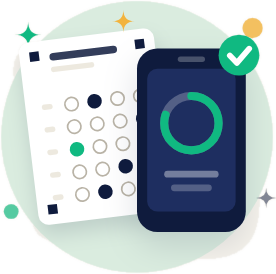
Téléphone et tablette Android
- Ouvrez la page « Netice » sur Google Play ou appuyez sur le bouton ci-dessous.
- Appuyez sur Installer ; l'application se télécharge gratuitement.
- Pour Pro, allez dans Profil › Netice Pro dans l'application. Le paiement est débité sur votre compte Google Play.
Résiliation : Google Play › Paiements et abonnements.
iPhone, iPad et Mac
- Ouvrez la page « Netice » sur l'App Store (sur Mac, le Mac App Store).
- Appuyez sur Obtenir ; l'application se télécharge gratuitement.
- Pour Pro, allez dans Profil › Netice Pro dans l'application. Le paiement est débité via votre identifiant Apple ; le même abonnement est valable sur iPhone, iPad et Mac.
Bientôt sur l'App Store. Résiliation : Réglages › Identifiant Apple › Abonnements.

Ordinateur Windows
- Recherchez « Netice » dans le Microsoft Store et cliquez sur Installer ; le logiciel se télécharge gratuitement et il est signé par Microsoft.
- Pour Pro, écrivez-nous ou payez via le lien de paiement du site ; votre code de licence vous est envoyé par e-mail.
- Saisissez le code dans le logiciel, rubrique Profil › Licence établissement.
Les offres établissement s'activent avec ce même code de licence.
Votre premier rapport cinq minutes après l'installation
Ajoutez votre classe
 Ajoutez votre classe
Importez la liste des élèves en une seule fois depuis Excel, depuis e-Okul (le logiciel de vie scolaire turc) ou depuis un PDF.
Créez l'examen
 Créez l'examen
Saisissez le nombre de questions et le corrigé, ou scannez le corrigé en photo. Vous pouvez aussi composer le sujet à partir de votre banque de questions.
Imprimez et scannez les feuilles
 Imprimez et scannez les feuilles
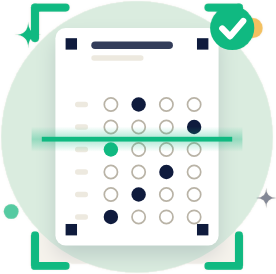
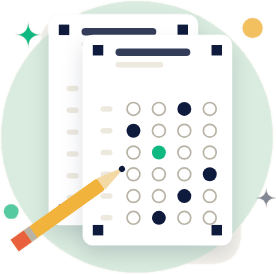
Imprimez les feuilles de réponses avec « Imprimer les feuilles », puis scannez-les avec l'appareil photo après l'examen.
Partagez le rapport
 Partagez le rapport
Imprimez le rapport d'examen et envoyez les bulletins aux parents. Le guide et les vidéos intégrés à l'application vous montrent chaque étape.
Vos questions
Dois-je créer un compte ?
Non. Netice ne demande ni e-mail, ni numéro de téléphone, ni compte. Vous pouvez l'utiliser dès l'ouverture de l'application.
Faut-il une connexion Internet ?
La correction, l'analyse et les rapports fonctionnent hors ligne. Seules la génération de questions par IA et la sauvegarde facultative sur Google Drive nécessitent Internet.
Où sont stockées les données des élèves ?
Uniquement sur votre appareil. Netice n'envoie aucune donnée d'élève vers ses serveurs. Si vous le souhaitez, vous pouvez faire une sauvegarde sur votre propre compte Google Drive.
Faut-il un papier optique spécial ou un lecteur dédié ?
Non. Vous imprimez la feuille de réponses Netice sur du papier A4 ordinaire, avec n'importe quelle imprimante. Vous pouvez aussi définir des modèles pour les feuilles d'autres éditeurs.
Et si la feuille est de travers ou dans l'ombre ?
Netice repère les marques d'angle pour redresser la feuille et ajuste le seuil selon l'ombre. À l'écran, des conseils comme « Approchez-vous un peu » ou « Reflet de lumière » vous guident. Les cases illisibles sont placées dans une liste à vérifier.
Puis-je transférer mes données entre téléphone et ordinateur ?
Oui. Créez un fichier de sauvegarde dans les Réglages et restaurez-le sur l'autre appareil, ou regroupez sur un seul appareil les résultats d'un examen commun via le même réseau Wi-Fi.
Que se passe-t-il à la fin de l'essai de 14 jours ?
La correction, la banque de questions et les rapports de base restent gratuits. Pour les fonctions Pro comme le bilan de période, les bulletins ou les sujets A–H, vous pouvez passer à Pro. Vos données ne sont pas supprimées.
Comment résilier mon abonnement ?
Sur Android, dans Google Play > Abonnements ; sur iPhone et Mac, dans Réglages > Identifiant Apple > Abonnements. Un abonnement résilié reste actif jusqu'à la fin de la période en cours.
Pouvons-nous acheter des licences groupées pour notre établissement ?
Oui. Le pack établissement, à partir de 5 enseignants, offre de 25 % à 45 % de réduction. À partir de 50 enseignants, la licence établissement fait passer tous les enseignants en Pro et ouvre un tableau de bord de direction. Écrivez-nous pour un devis.
Peut-on l'utiliser dans une académie de police, une école militaire, une école de gendarmerie ou une université ?
Oui. Dès que vous choisissez le type d'établissement dans ses informations, les en-têtes des rapports et les zones de signature s'adaptent à cet établissement.
Quelles langues sont prises en charge ?
15 langues : turc, anglais, allemand, azerbaïdjanais, espagnol, portugais (Brésil), russe, italien, français, chinois, japonais, coréen, hindi, indonésien et arabe.
Écrivez-nous pour une question, une suggestion ou un devis établissement
Pour un devis de pack établissement, indiquez simplement le nom de l'établissement et le nombre d'enseignants.
bilgi@neticeoptik.com